
AI 제품등록: 사진부터 상품 등록까지
상품 사진을 올린 다음에는 작업 실행, AI 결과 확인, 최종 등록이 이어집니다. 아래 순서대로 한 상품씩 진행하세요.
1. 사진과 알고 있는 정보를 입력합니다
판매자 패널에서 AI 제품등록을 엽니다. 제품 전체 사진과 라벨·품번이 선명한 사진을 올리세요. 한 번에 선택한 사진은 한 상품으로 묶입니다. 다른 상품은 별도 작업으로 올리세요.
재고 수량과 보관 위치를 선택하고, 상품명·품번·가격·AI 참고 지시는 아는 것만 입력합니다. 사진과 직접 입력한 정보가 서로 다른지 확인하세요.
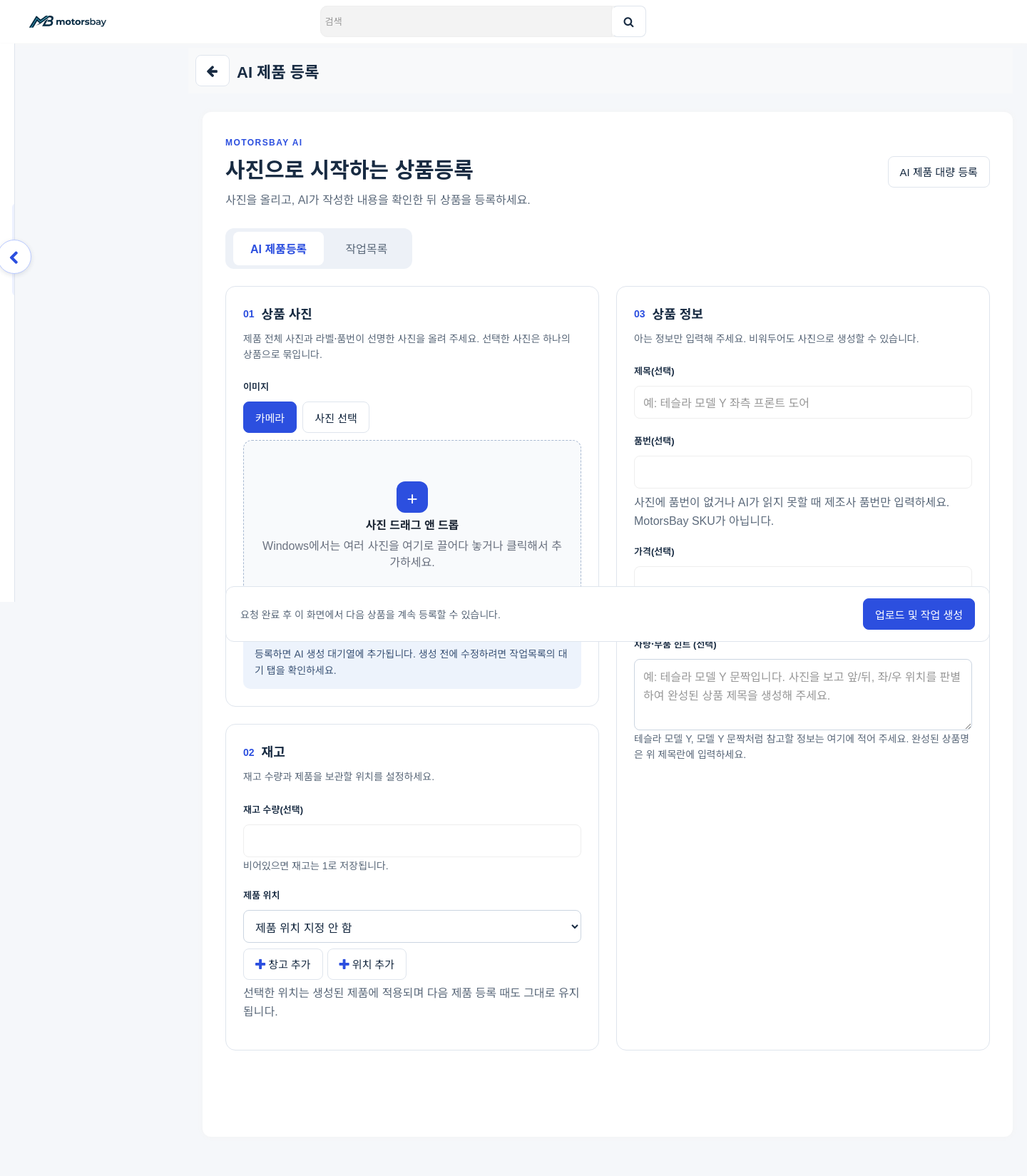
2. 작업을 만들고 AI 분석을 실행합니다
업로드 및 작업 생성을 누른 뒤 작업목록 → AI 생성 대기에서 새 작업 번호를 찾습니다. 상태가 AI 생성 대기라면 해당 행의 즉시 처리를 누르세요. 처리중으로 바뀌면 현재 작업의 결과를 기다립니다. 이 단계는 상품 공개 완료가 아닙니다.
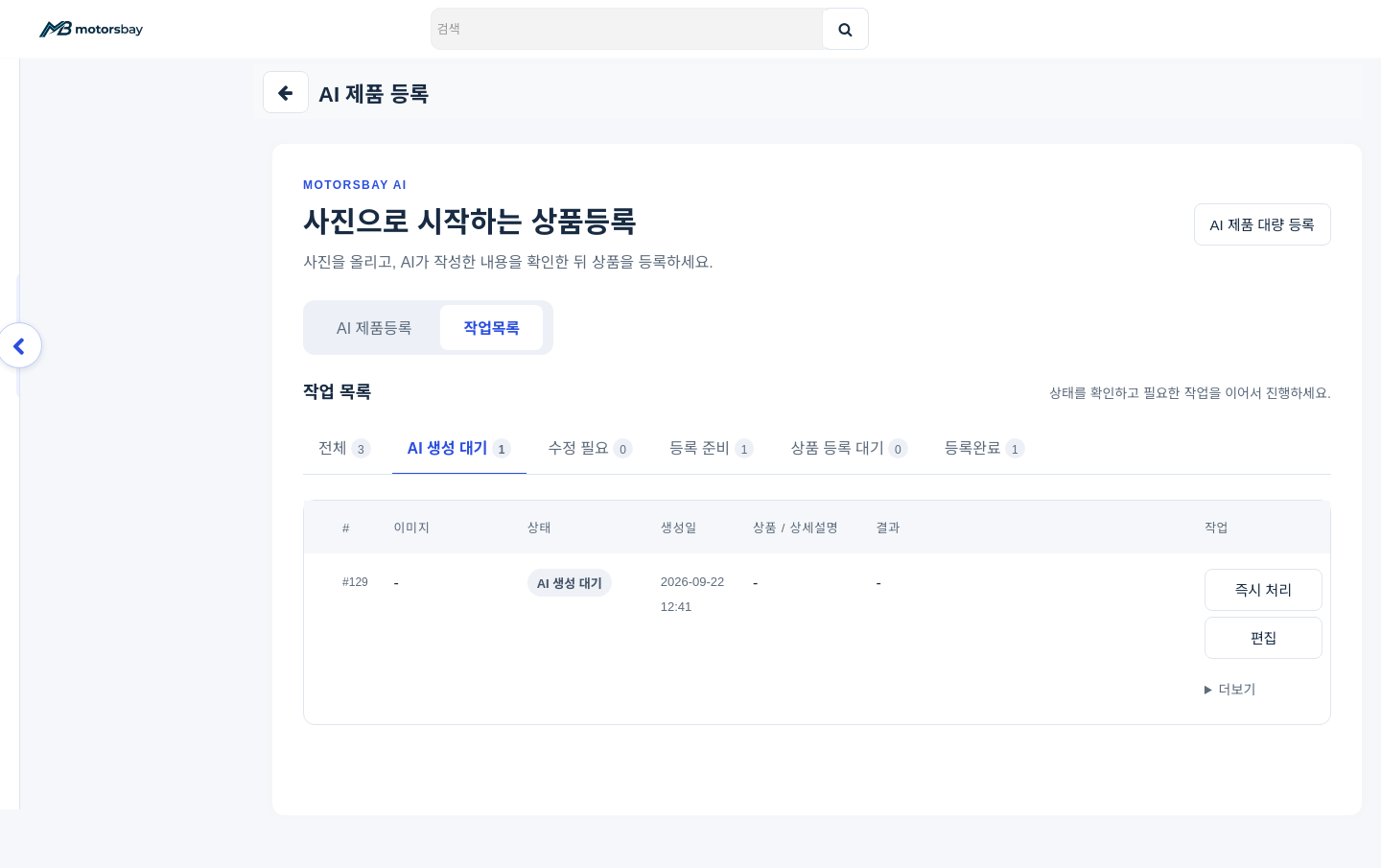
3. 생성 결과를 검토합니다
작업이 수정 필요 또는 등록 준비로 이동하면 상품명, 제조사, 품번, 적용 차량, 좌우 방향, 사진, 카테고리, 수량·가격을 실물과 대조하세요. 문제 표시가 있으면 검토/수정에서 먼저 확인합니다. 확인되지 않은 내용을 그대로 등록하지 마세요.
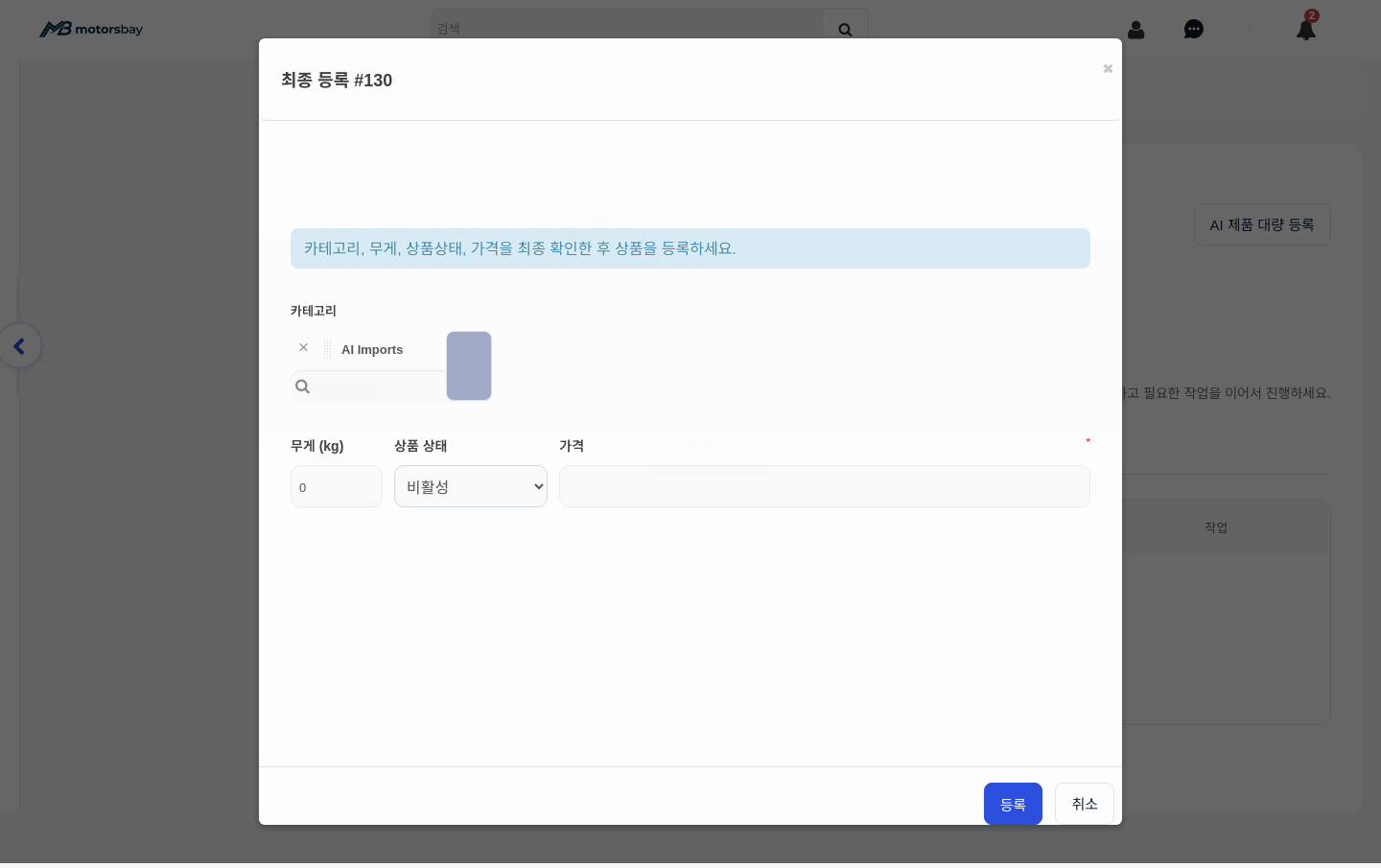
4. 최종 등록하고 상품을 확인합니다
등록하기를 열어 카테고리, 무게, 상품상태와 가격을 확인한 뒤 등록을 누릅니다. 상품 등록 대기 상태라면 처리 결과를 기다리세요. 등록완료로 이동하면 상품 번호를 눌러 사진·가격·노출 상태를 확인합니다. 상품상태가 비활성이면 활성화 전까지 고객에게 보이지 않을 수 있습니다.
막혔나요? 작업 번호, 현재 상태, 화면의 오류 문구를 적어 문의해 주세요. 같은 사진을 반복 업로드하기 전에 현재 작업의 상태를 확인하세요.